Domain duldsamkeit.de kaufen?
Wir ziehen mit dem Projekt
duldsamkeit.de um.
Sind Sie am Kauf der Domain
duldsamkeit.de interessiert?
domain@kv-gmbh.de · 0541-91531010
Domain duldsamkeit.de kaufen?
Was ist der Netzwerkadapter?
Der Netzwerkadapter ist eine Hardwarekomponente, die es einem Computer ermöglicht, sich mit einem Netzwerk zu verbinden. Er kann entweder intern im Computer eingebaut sein oder extern über USB angeschlossen werden. Der Adapter wandelt die Daten des Computers in Signale um, die über das Netzwerk gesendet werden können. Er kann sowohl kabelgebundene als auch drahtlose Verbindungen unterstützen. Der Netzwerkadapter ist somit ein wichtiger Bestandteil für die Kommunikation und den Datenaustausch innerhalb eines Netzwerks. **
Welchen Netzwerkadapter brauche ich?
Um herauszufinden, welchen Netzwerkadapter du benötigst, musst du zunächst wissen, welchen Anschluss dein Gerät hat. Die gängigsten Netzwerkadapter sind Ethernet-Adapter, die über einen RJ-45-Anschluss mit dem Router verbunden werden. Es gibt jedoch auch drahtlose Netzwerkadapter wie WLAN-Adapter, die über USB oder PCIe angeschlossen werden können. Überprüfe die Spezifikationen deines Geräts und wähle den passenden Adapter aus. **
Ähnliche Suchbegriffe für Delock-62616-Netzwerkadapter-1000MBit
Top-Angebote
Produkte zum Begriff Delock-62616-Netzwerkadapter-1000MBit:
-
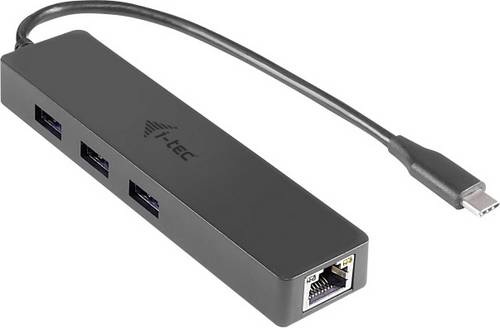
I-tec Netzwerkadapter 10 / 100 / 1000MBit/s USB-CEine Kombination von passivem USB HUB mit Gigabit Ethernet Adapter für einen einfachen und schnellen Anschluß Ihrer USB-Geräte an ein Notebook, Tablet, Smartphone oder einen PC mit neuem USB-C oder Thunderbolt 3 Konnektor, und für eine Verbindung mit einem Hochgeschwindigkeitsnetzwerk und Internet über Gigabit Ethernet. Dieser HUB verfügt über 3 USB 3.0 Ports mit Plug & Play und USB-Ladefunktion - der HUB erkennt automatisch, ob ein per USB aufzuladendes Gerät angeschlossen ist. Die USB 3.0 Schnittstelle ist besonders dann wichtig, wenn Sie größere Datenmengen von Ihren Speicherkarten und Flash Speichermedien übertragen möchten. Der Gigabit Ethernet Port ermöglicht einen einfachen Zugang ins 10/100/1000 Mbps Netzwerk. Sie profitieren von der schnellen Internetverbindung ohne Unterbrechung. Der HUB wird über den USB-Bus versorgt. Zum Schutz Ihres Computers bei Kurzschluss der Peripheriegeräte ist ein Überspannungsschutz eingebaut. Der HUB benötigt keine externe Stromversorgung und unterstützt eine breite Skala von Betriebssystemen von Windows über Mac OS bis zu Linux. Die Ethernet-Netzverbindung kann auch unter Android verwendet werden. Diese Funktion muss aber bereits vom Hersteller im Android-Gerät verankert sein. Ob die Ethernet-Netzverbindung unterstützt wird, können Sie unter Netzwerkeinstellungen - andere Netzwerke - Ethernet überprüfen. Der HUB ist für die Verwendung mit Apple MacBook 2015, Chromebook Pixel 2015, Acer Switch Alpha 12, Dell XPS 13, HP EliteB20,47 €*Versand: 5,95 €Sichere Weiterleitung zum Anbieter
-
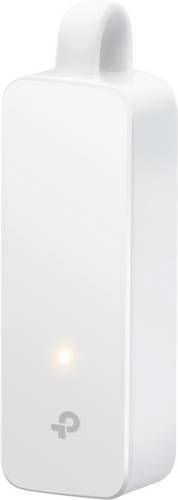
TP-LINK UE300C Netzwerkadapter 10 / 100 / 1000MBit/s USB-CErweiterung der Verbindungsmöglichkeiten Mit dem UE300C lässt sich der Zugang zu kabelgebundener Internet-Verbindung mit Laptop, Computer und anderen USB-Webgeräten verbinden, indem Sie UE300C an Ihren Modem oder Router anschließen. Die meisten der heutigen Geräte verfügen über eine leistungsstarke, sofortige kabelgebundene Netzwerkverbindung. Schnelle und stabile Übertragungsgeschwindigkeit Durch die Kombination von USB 3.0 und Gigabit-LAN werden höchste Übertragungsgeschwindigkeiten von bis zu 1000Mbit/s erzielt, was ideal für Datentransfer, Streaming und Gaming ist. Plug & Play Einfach einstecken und in Sekundenschnelle einsatzbereit - keine manuelle Treiberinstallation erforderlich. In der Zwischenzeit informiert Sie eine intuitive LED-Anzeige auf einen Blick über den Netzwerkstatus. Plug & Play ist für Windows 10, MacOS 10.9 und höher, Chrome OS und Linux OS aktiviert. Hinweis: Für Windows 7/8/8.1, MacOS 10.6-10.8 ist ein Treiber erforderlich, der von der TP-Link-Website heruntergeladen werden muss.11,44 €*Versand: 5,95 €Sichere Weiterleitung zum Anbieter
-
Was ist ein Netzwerkadapter?
Ein Netzwerkadapter ist eine Hardwarekomponente, die es einem Computer ermöglicht, mit einem Netzwerk zu kommunizieren. Er stellt die Verbindung zwischen dem Computer und dem Netzwerk her und ermöglicht den Austausch von Daten. Netzwerkadapter können entweder in Form einer internen Karte im Computer oder als externes Gerät wie beispielsweise ein USB-Adapter vorliegen. **
-
Was ist ein Netzwerkadapter Treiber?
Ein Netzwerkadapter-Treiber ist eine Software, die die Kommunikation zwischen dem Betriebssystem eines Computers und dem Netzwerkadapter ermöglicht. Der Treiber ermöglicht es dem Betriebssystem, den Netzwerkadapter zu erkennen, zu steuern und Daten über das Netzwerk zu senden und zu empfangen. Ohne den Treiber könnte der Computer nicht mit dem Netzwerk kommunizieren. Netzwerkadapter-Treiber werden in der Regel vom Hersteller des Netzwerkadapters bereitgestellt und müssen auf dem Computer installiert werden, um eine reibungslose Netzwerkkonnektivität zu gewährleisten. Es ist wichtig, den Treiber regelmäßig zu aktualisieren, um die Leistung und Sicherheit des Netzwerks zu optimieren. **
-
Wie aktiviere ich den Netzwerkadapter?
Um den Netzwerkadapter zu aktivieren, musst du zuerst auf das Startmenü klicken und dann zu den Einstellungen gehen. Dort wählst du den Punkt "Netzwerk und Internet" aus. Anschließend klickst du auf "Adapteroptionen ändern" und dann mit der rechten Maustaste auf den entsprechenden Netzwerkadapter. Dort wählst du die Option "Aktivieren" aus. Nun sollte der Netzwerkadapter wieder aktiviert sein und du kannst eine Verbindung zum Netzwerk herstellen. **
-
Wo finde ich den Netzwerkadapter?
Der Netzwerkadapter ist normalerweise in deinem Computer oder Laptop eingebaut. Du kannst ihn im Geräte-Manager unter den Netzwerkadaptern finden. Alternativ kannst du auch die Systemsteuerung oder die Einstellungen deines Betriebssystems durchsuchen. Wenn du einen externen Netzwerkadapter verwendest, findest du ihn in der Regel an einem der USB-Anschlüsse deines Computers. Wenn du Schwierigkeiten hast, den Netzwerkadapter zu finden, kannst du auch die Bedienungsanleitung deines Geräts konsultieren. **


Wie aktiviere ich den Netzwerkadapter?
Um den Netzwerkadapter zu aktivieren, öffnen Sie die Systemsteuerung und gehen Sie zu den Netzwerkeinstellungen. Dort können Sie den Netzwerkadapter auswählen und auf "Aktivieren" klicken. Alternativ können Sie auch die Tastenkombination "Windows-Taste + X" drücken und den Geräte-Manager öffnen. Dort finden Sie den Netzwerkadapter und können ihn aktivieren. **
Haben Sie den Netzwerkadapter gelöscht?
Nein, als KI habe ich keine physische Hardware und kann daher keine Netzwerkadapter löschen. **
Top-Angebote
Produkte zum Begriff Delock-62616-Netzwerkadapter-1000MBit:
-
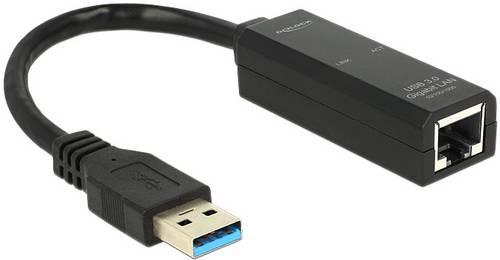
Delock 62616 Netzwerkadapter 1000MBit/s USB, RJ45Der Adapter von Delock erweitert einen PC oder ein Notebook um eine Netzwerkschnittstelle über den USB Typ-A Anschluss. Die Plug & Play Funktion ermöglicht eine einfache Treiberinstallation, da diese automatisch ausgeführt wird, sobald der Adapter an den Computer angeschlossen wird.21,97 €*Versand: 5,95 €Sichere Weiterleitung zum Anbieter
-
Delock Adapter USB 3.0 > Gigabit LAN 10/100/1000 Mb/s Netzwerkadapter SuperSpeed (62616)Produktbeschreibung: Delock Adapter USB 3.0 > Gigabit LAN 10/100/1000 Mb/s - Netzwerkadapter - USB 3.0 - Gigabit Ethernet, Gerätetyp: Netzwerkadapter, Formfaktor: Extern, Schnittstellentyp (Bustyp): SuperSpeed USB 3.0, Ports: Gigabit Ethernet, Verdrahtungstyp: Ethernet 10Base-T, Ethernet 100Base-TX, Ethernet 1000Base-T, Data Link Protocol: 10Mb LAN, 100Mb LAN, 1GbE, Datenübertragungsrate: 1 Gbps, Prozessor: Realtek Semiconductor, Produktzertifizierungen: IEEE 802.3, IEEE 802.3u, IEEE 802.1Q, IEEE 802.3ab, IEEE 802.3x, USB 2.0, USB 3.0, IEEE 802.3az, Systemanforderungen: Microsoft Windows Vista (32/64 bits), Microsoft Windows 7 (32/64 bits), Windows 8 (32/64 Bit), Windows 8.1 (32/64 Bit)26,69 €*Versand: 0,00 €Sichere Weiterleitung zum Anbieter
-
I-tec Netzwerkadapter 10 / 100 / 1000MBit/s USB-CEine Kombination von passivem USB HUB mit Gigabit Ethernet Adapter für einen einfachen und schnellen Anschluß Ihrer USB-Geräte an ein Notebook, Tablet, Smartphone oder einen PC mit neuem USB-C oder Thunderbolt 3 Konnektor, und für eine Verbindung mit einem Hochgeschwindigkeitsnetzwerk und Internet über Gigabit Ethernet. Dieser HUB verfügt über 3 USB 3.0 Ports mit Plug & Play und USB-Ladefunktion - der HUB erkennt automatisch, ob ein per USB aufzuladendes Gerät angeschlossen ist. Die USB 3.0 Schnittstelle ist besonders dann wichtig, wenn Sie größere Datenmengen von Ihren Speicherkarten und Flash Speichermedien übertragen möchten. Der Gigabit Ethernet Port ermöglicht einen einfachen Zugang ins 10/100/1000 Mbps Netzwerk. Sie profitieren von der schnellen Internetverbindung ohne Unterbrechung. Der HUB wird über den USB-Bus versorgt. Zum Schutz Ihres Computers bei Kurzschluss der Peripheriegeräte ist ein Überspannungsschutz eingebaut. Der HUB benötigt keine externe Stromversorgung und unterstützt eine breite Skala von Betriebssystemen von Windows über Mac OS bis zu Linux. Die Ethernet-Netzverbindung kann auch unter Android verwendet werden. Diese Funktion muss aber bereits vom Hersteller im Android-Gerät verankert sein. Ob die Ethernet-Netzverbindung unterstützt wird, können Sie unter Netzwerkeinstellungen - andere Netzwerke - Ethernet überprüfen. Der HUB ist für die Verwendung mit Apple MacBook 2015, Chromebook Pixel 2015, Acer Switch Alpha 12, Dell XPS 13, HP EliteB20,47 €*Versand: 5,95 €Sichere Weiterleitung zum Anbieter
-
Was ist der Netzwerkadapter?
Der Netzwerkadapter ist eine Hardwarekomponente, die es einem Computer ermöglicht, sich mit einem Netzwerk zu verbinden. Er kann entweder intern im Computer eingebaut sein oder extern über USB angeschlossen werden. Der Adapter wandelt die Daten des Computers in Signale um, die über das Netzwerk gesendet werden können. Er kann sowohl kabelgebundene als auch drahtlose Verbindungen unterstützen. Der Netzwerkadapter ist somit ein wichtiger Bestandteil für die Kommunikation und den Datenaustausch innerhalb eines Netzwerks. **
-
Welchen Netzwerkadapter brauche ich?
Um herauszufinden, welchen Netzwerkadapter du benötigst, musst du zunächst wissen, welchen Anschluss dein Gerät hat. Die gängigsten Netzwerkadapter sind Ethernet-Adapter, die über einen RJ-45-Anschluss mit dem Router verbunden werden. Es gibt jedoch auch drahtlose Netzwerkadapter wie WLAN-Adapter, die über USB oder PCIe angeschlossen werden können. Überprüfe die Spezifikationen deines Geräts und wähle den passenden Adapter aus. **
-
Was ist ein Netzwerkadapter?
Ein Netzwerkadapter ist eine Hardwarekomponente, die es einem Computer ermöglicht, mit einem Netzwerk zu kommunizieren. Er stellt die Verbindung zwischen dem Computer und dem Netzwerk her und ermöglicht den Austausch von Daten. Netzwerkadapter können entweder in Form einer internen Karte im Computer oder als externes Gerät wie beispielsweise ein USB-Adapter vorliegen. **
-
Was ist ein Netzwerkadapter Treiber?
Ein Netzwerkadapter-Treiber ist eine Software, die die Kommunikation zwischen dem Betriebssystem eines Computers und dem Netzwerkadapter ermöglicht. Der Treiber ermöglicht es dem Betriebssystem, den Netzwerkadapter zu erkennen, zu steuern und Daten über das Netzwerk zu senden und zu empfangen. Ohne den Treiber könnte der Computer nicht mit dem Netzwerk kommunizieren. Netzwerkadapter-Treiber werden in der Regel vom Hersteller des Netzwerkadapters bereitgestellt und müssen auf dem Computer installiert werden, um eine reibungslose Netzwerkkonnektivität zu gewährleisten. Es ist wichtig, den Treiber regelmäßig zu aktualisieren, um die Leistung und Sicherheit des Netzwerks zu optimieren. **
Ähnliche Suchbegriffe für Delock-62616-Netzwerkadapter-1000MBit
-
TP-LINK UE300C Netzwerkadapter 10 / 100 / 1000MBit/s USB-CErweiterung der Verbindungsmöglichkeiten Mit dem UE300C lässt sich der Zugang zu kabelgebundener Internet-Verbindung mit Laptop, Computer und anderen USB-Webgeräten verbinden, indem Sie UE300C an Ihren Modem oder Router anschließen. Die meisten der heutigen Geräte verfügen über eine leistungsstarke, sofortige kabelgebundene Netzwerkverbindung. Schnelle und stabile Übertragungsgeschwindigkeit Durch die Kombination von USB 3.0 und Gigabit-LAN werden höchste Übertragungsgeschwindigkeiten von bis zu 1000Mbit/s erzielt, was ideal für Datentransfer, Streaming und Gaming ist. Plug & Play Einfach einstecken und in Sekundenschnelle einsatzbereit - keine manuelle Treiberinstallation erforderlich. In der Zwischenzeit informiert Sie eine intuitive LED-Anzeige auf einen Blick über den Netzwerkstatus. Plug & Play ist für Windows 10, MacOS 10.9 und höher, Chrome OS und Linux OS aktiviert. Hinweis: Für Windows 7/8/8.1, MacOS 10.6-10.8 ist ein Treiber erforderlich, der von der TP-Link-Website heruntergeladen werden muss.11,44 €*Versand: 5,95 €Sichere Weiterleitung zum Anbieter
-
Jorio, Marco: Die Schweiz und ihre NeutralitätDie Schweiz und ihre Neutralität , Eine 400-jährige Geschichte , Lager, Buchsen & Dichtungen > Radaufhängung, Federung & Lenkung , Erscheinungsjahr: 202304, Produktform: Leinen, Autoren: Jorio, Marco, Seitenzahl/Blattzahl: 520, Abbildungen: 7 sw und farbige Abbildungen, Keyword: 400 Jahre Schweizer Geschichte der Neutralität; Fünfzig Jahre nach Edgar Bonjour: die neue Gesamtschau; Profunde Grundlagen zur aktuellen Neutralitäts-Debatte, Warengruppe: HC/Politikwissenschaft/Soziologie/Populäre Darst., Fachkategorie: Gesellschaft und Kultur, allgemein, Text Sprache: ger, UNSPSC: 49019900, Warenverzeichnis für die Außenhandelsstatistik: 49019900, Verlag: Hier und Jetzt Verlag, Verlag: Hier und Jetzt Verlag, Verlag: Hier und Jetzt, Verlag fr Kultur und Geschichte GmbH, Länge: 246, Breite: 172, Höhe: 36, Gewicht: 1132, Produktform: Gebunden, Genre: Sozialwissenschaften/Recht/Wirtschaft, Genre: Sozialwissenschaften/Recht/Wirtschaft, Herkunftsland: DEUTSCHLAND (DE), Katalog: deutschsprachige Titel, Katalog: Gesamtkatalog, Katalog: Lagerartikel, Book on Demand, ausgew. Medienartikel, Relevanz: 0012, Tendenz: +1, Unterkatalog: AK, Unterkatalog: Bücher, Unterkatalog: Hardcover, Unterkatalog: Lagerartikel,49,00 €*Versand: 0,00 €Sichere Weiterleitung zum Anbieter
-
Harris, Russ: Akzeptanz- und CommitmenttherapieAkzeptanz- und Commitmenttherapie , 56 Bildkarten zum Erarbeiten von Werten und Zielen , Kalk- & Mineralsitzstangen > Käfigzubehör , Erscheinungsjahr: 20160201, Produktform: Box, Titel der Reihe: BeltzTherapiekarten##, Autoren: Harris, Russ, Illustrator: Aisbett, Bev, Übersetzung: Silbereisen, Claudia, Seitenzahl/Blattzahl: 56, Keyword: ACT; Akzeptanz- und Commitmenttherapie; Glücksfalle; Therapiematerial; Werteklärung; Zielbestimmung, Fachschema: Klientenzentrierte Psychotherapie~Psychotherapie / Klientenzentrierte Psychotherapie~Psychologie~Psychotherapie - Psychotherapeut~Therapie / Psychotherapie~Kinderpsychotherapie~Psychotherapie / Kinderpsychotherapie / Jugendpsychotherapie, Fachkategorie: Psychologie~Psychotherapie: Kinder und Jugendliche, Warengruppe: NB/Angewandte Psychologie, Fachkategorie: Psychotherapie, allgemein, Text Sprache: ger, UNSPSC: 49090000, Warenverzeichnis für die Außenhandelsstatistik: 49090000, Sender’s product category: NONBO, Verlag: Julius Beltz GmbH, Verlag: Julius Beltz GmbH, Verlag: Julius Beltz GmbH, Verlag: Julius Beltz GmbH & Co. KG, Länge: 124, Breite: 83, Höhe: 25, Gewicht: 207, Produktform: Box, Genre: Spiele, PBS, Genre: Spiele, PBS, Herkunftsland: POLEN (PL), Katalog: deutschsprachige Titel, Katalog: Gesamtkatalog, Katalog: Lagerartikel, Book on Demand, ausgew. Medienartikel, Relevanz: 0018, Tendenz: +1, Unterkatalog: AK, Unterkatalog: Lagerartikel,31,74 €*Versand: 0,00 €Sichere Weiterleitung zum Anbieter
-
Wie aktiviere ich den Netzwerkadapter?
Um den Netzwerkadapter zu aktivieren, musst du zuerst auf das Startmenü klicken und dann zu den Einstellungen gehen. Dort wählst du den Punkt "Netzwerk und Internet" aus. Anschließend klickst du auf "Adapteroptionen ändern" und dann mit der rechten Maustaste auf den entsprechenden Netzwerkadapter. Dort wählst du die Option "Aktivieren" aus. Nun sollte der Netzwerkadapter wieder aktiviert sein und du kannst eine Verbindung zum Netzwerk herstellen. **
-
Wo finde ich den Netzwerkadapter?
Der Netzwerkadapter ist normalerweise in deinem Computer oder Laptop eingebaut. Du kannst ihn im Geräte-Manager unter den Netzwerkadaptern finden. Alternativ kannst du auch die Systemsteuerung oder die Einstellungen deines Betriebssystems durchsuchen. Wenn du einen externen Netzwerkadapter verwendest, findest du ihn in der Regel an einem der USB-Anschlüsse deines Computers. Wenn du Schwierigkeiten hast, den Netzwerkadapter zu finden, kannst du auch die Bedienungsanleitung deines Geräts konsultieren. **
-
Wie aktiviere ich den Netzwerkadapter?
Um den Netzwerkadapter zu aktivieren, öffnen Sie die Systemsteuerung und gehen Sie zu den Netzwerkeinstellungen. Dort können Sie den Netzwerkadapter auswählen und auf "Aktivieren" klicken. Alternativ können Sie auch die Tastenkombination "Windows-Taste + X" drücken und den Geräte-Manager öffnen. Dort finden Sie den Netzwerkadapter und können ihn aktivieren. **
-
Haben Sie den Netzwerkadapter gelöscht?
Nein, als KI habe ich keine physische Hardware und kann daher keine Netzwerkadapter löschen. **
* Alle Preise verstehen sich inklusive der gesetzlichen Mehrwertsteuer und ggf. zuzüglich Versandkosten. Die Angebotsinformationen basieren auf den Angaben des jeweiligen Shops und werden über automatisierte Prozesse aktualisiert. Eine Aktualisierung in Echtzeit findet nicht statt, so dass es im Einzelfall zu Abweichungen kommen kann. ** Hinweis: Teile dieses Inhalts wurden von KI erstellt.